Domain computervernetzung.de kaufen?
Wir ziehen mit dem Projekt
computervernetzung.de um.
Sind Sie am Kauf der Domain
computervernetzung.de interessiert?
domain@kv-gmbh.de · 0541-91531010
Domain computervernetzung.de kaufen?
Wo finde ich die WLAN Router Einstellungen?
Die WLAN Router Einstellungen können in der Regel über eine Web-Oberfläche aufgerufen werden. Dazu musst du die IP-Adresse deines Routers in die Adresszeile deines Browsers eingeben. Diese IP-Adresse findest du meist auf einem Aufkleber auf der Rückseite des Routers oder in der Bedienungsanleitung. Nachdem du die IP-Adresse eingegeben hast, wirst du aufgefordert, dich mit einem Benutzernamen und Passwort anzumelden. In den Einstellungen kannst du dann unter anderem das WLAN Passwort ändern, die Sicherheitseinstellungen anpassen oder die Netzwerkkonfiguration überprüfen. **
Stört die LAN-Verbindung zum Router die WLAN-Verbindung anderer Geräte?
Nein, die LAN-Verbindung zum Router beeinflusst normalerweise nicht die WLAN-Verbindung anderer Geräte. LAN und WLAN sind separate Netzwerke, die unabhängig voneinander funktionieren. Solange der Router über ausreichend Bandbreite verfügt, sollten beide Verbindungen gleichzeitig und ohne Störungen genutzt werden können. **

Ähnliche Suchbegriffe für WLAN-Einstellungen
Top-Angebote
Produkte zum Begriff WLAN-Einstellungen:
-
Winter, Romy: Wurzeln, Flügel, WLAN?Wurzeln, Flügel, WLAN? , Was Teenager wirklich brauchen - bedürfnisorientiert durch die Pubertät , Sport-Nockenwellen > Chiptuning & Motortuning , Erscheinungsjahr: 20240925, Produktform: Kartoniert, Autoren: Winter, Romy, Seitenzahl/Blattzahl: 256, Abbildungen: Durchgehend zweifarbig, Keyword: 2024; attachment parenting; autonomie; bedürfnisorientiert; buch; bücher; das herz der familie; drogen; eltern; elternrolle; entwicklung; erste liebe; erziehung; familienalltag; gehirn; gesundheit; hilflos; jesper juul; jugendliche; krisenfest. das resilienzbuch für familien; körper verstehen; magersucht; miteinander; mobbing; neuerscheinung; psychologie; pubertier; pubertät; pubertät - wenn erziehen nicht mehr geht; ratgeber; schutz; selbstbestimmt; streiten; stress; teenager; trotzphase; unabhängig; unterstützung; verstehen; zugang finden, Fachschema: Kind / Erziehung~Beziehung (psychologisch, sozial)~Hilfe / Lebenshilfe~Lebenshilfe, Fachkategorie: Ratgeber: Familie und Partnerschaft~Selbsthilfe und Persönlichkeitsentwicklung, Warengruppe: HC/Ratgeber Lebensführung allgemein, Fachkategorie: Ratgeber: Eltern, UNSPSC: 49019900, Warenverzeichnis für die Außenhandelsstatistik: 49019900, Verlag: Kösel-Verlag, Verlag: Kösel-Verlag, Verlag: Ksel, Produktverfügbarkeit: 02, Länge: 215, Breite: 135, Höhe: 21, Gewicht: 309, Produktform: Klappenbroschur, Genre: Sachbuch/Ratgeber, Genre: Sachbuch/Ratgeber,20,00 €*Versand: 0,00 €Sichere Weiterleitung zum Anbieter
-
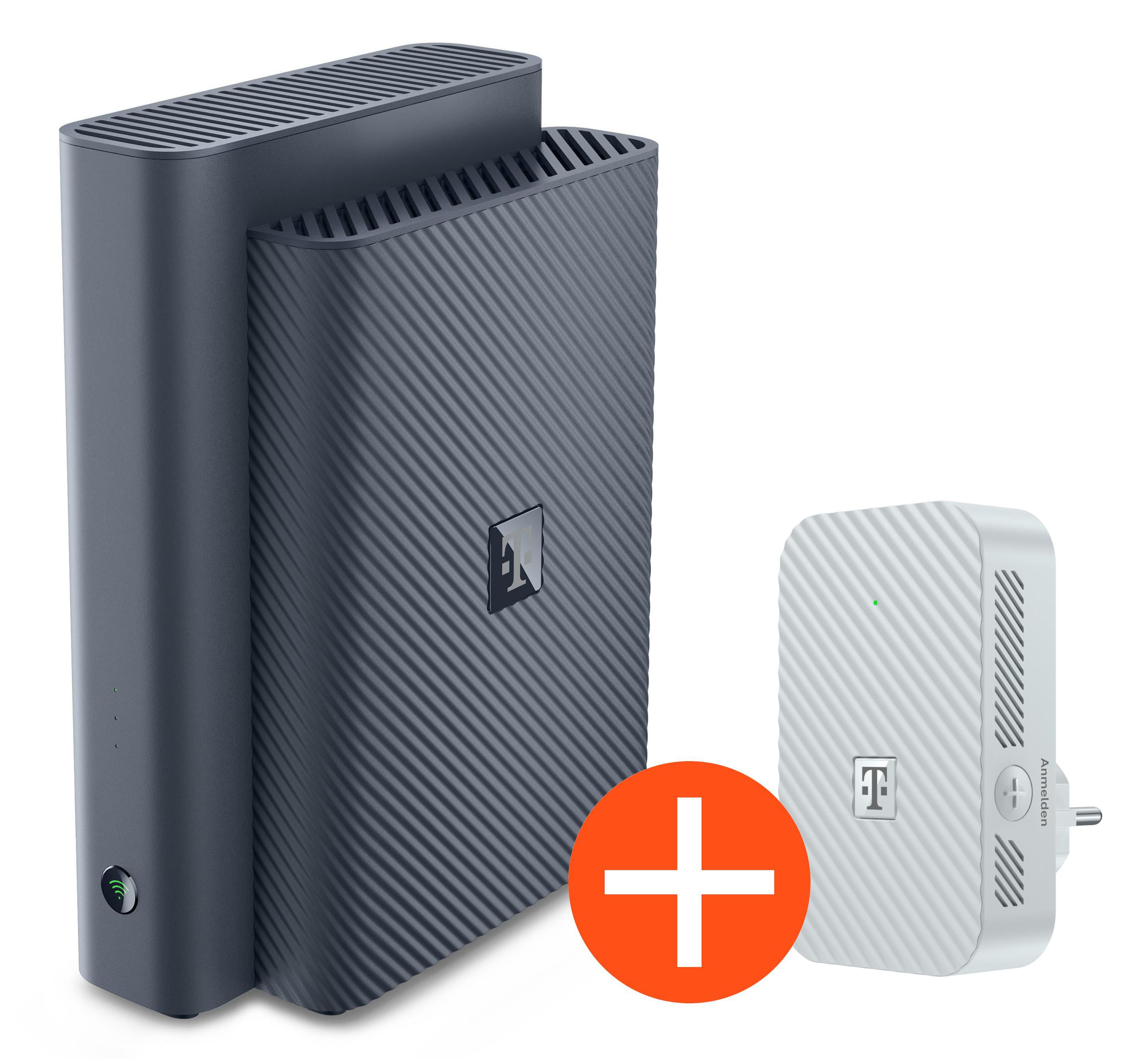
Telekom Speedport 7 Wi-Fi 7 WLAN-Router + Speedport 7 WLAN-Verstärker WLAN-BundleMesh-Bundle aus Router und WLAN-Repeater / Wi-Fi 7; abwärtskompatibel, mit Magenta-App konfigurierbar / Router: 1x WAN, 3x GB-LAN; Repeater: 1x GB-LAN / Lieferumfang: 1x Router, 1x Mesh-Repeater / schnelles Wifi7 für hohe Durchsatzraten273,90 €*Versand: 0,00 €Sichere Weiterleitung zum Anbieter
-
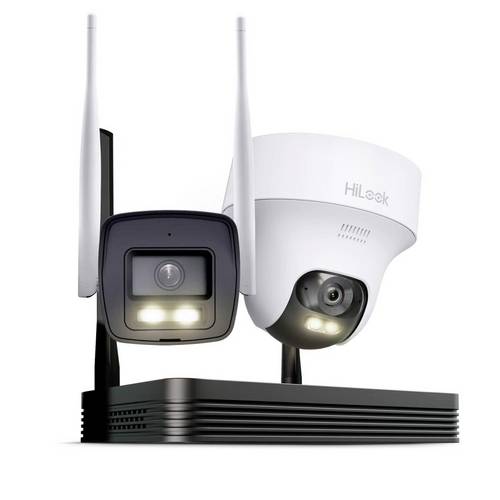
HiLook IKS-2044BTH-PH/W LAN, WLAN IP Netzwerk-VideorecorderDas HiLook EasyLink WLAN Kit (Artikelnummer: IKS-2044BTH-PH/W) ist ein umfassendes Überwachungssystem, das aus einer 4-MP-Bulletkamera, einer 4-MP-PT-Turretkamera sowie einem WiFi-NVS besteht. Die beiden Kameras übertragen ihre Videodaten drahtlos an den Network Video Server (NVS), der als zentrale Aufzeichnungseinheit dient. Der NVS wird per RJ45-Kabel oder alternativ über WLAN mit dem Heimnetzwerk verbunden. Über den angeschlossenen Router erhält das System Internetzugang, sodass Live-Streams und gespeicherte Aufnahmen jederzeit über die HiLookVision App abrufbar sind. Die Integration erfolgt komfortabel, da das Pairing neuer Kameras automatisch per QR-Code-Scan möglich ist. Der Wi-Fi NVS (NVR-104H-S/W) unterstützt zwei drahtlos gekoppelte Kameras und ermöglicht Aufzeichnung und Wiedergabe in bis zu 6 MP bei H.265/H.264-Kompression. Er verfügt über einen microSD-Slot für Speicherkarten bis zu 512 GB. Über die HiLookVision App stehen Live-Ansicht, Wiedergabe und Zwei-Wege-Audio zur Verfügung. Neben WLAN ist auch ein LAN-Anschluss vorhanden, und ein SIM-Steckplatz ermöglicht den Betrieb unabhängig vom Heimnetzwerk. Die Stromversorgung erfolgt über 12 V DC, ein 230-V-Netzteil ist im Lieferumfang enthalten. Die 4-MP-WLAN-Bulletkamera für den Außenbereich ist mit einem 1/2.7" Progressive Scan CMOS Sensor und einem 2,8-mm-Objektiv (F1.6) ausgestattet. Sie bietet eine IR-Nachtsichtreichweite von bis zu 30 Metern mit Smart-IR-Technologie. Die intelligente Bewegungserkennung138,80 €*Versand: 5,95 €Sichere Weiterleitung zum Anbieter

-
Wo finde ich WLAN Einstellungen?
Um die WLAN Einstellungen zu finden, musst du normalerweise auf die Einstellungen deines Geräts zugreifen. Dies kann je nach Gerätetyp variieren, aber in der Regel findest du die WLAN Einstellungen unter dem Menüpunkt "Netzwerk" oder "Verbindungen". Dort kannst du WLAN aktivieren, nach verfügbaren Netzwerken suchen, ein Netzwerk auswählen und gegebenenfalls das Passwort eingeben. Wenn du spezifischere Einstellungen vornehmen möchtest, wie z.B. die IP-Adresse ändern oder ein VPN einrichten, findest du diese Optionen normalerweise unter den erweiterten WLAN Einstellungen. **
-
Sind die WLAN-Einstellungen verschwunden?
Es ist möglich, dass die WLAN-Einstellungen aufgrund eines technischen Problems oder einer fehlerhaften Konfiguration verschwunden sind. Es könnte auch sein, dass das WLAN-Modul oder der Treiber nicht richtig funktioniert. Es kann hilfreich sein, das Gerät neu zu starten oder die WLAN-Einstellungen zurückzusetzen, um das Problem zu beheben. **
-
Wo finde ich beim Samsung Smart TV die WLAN-Router-Einstellungen?
Die WLAN-Router-Einstellungen finden Sie normalerweise in den Netzwerkeinstellungen Ihres Samsung Smart TVs. Gehen Sie dazu auf das Menü, wählen Sie Einstellungen und dann Netzwerk. Dort sollten Sie die Option finden, um die WLAN-Router-Einstellungen zu konfigurieren. **
-
Wurde das WiFi-Netzwerk erkannt, obwohl die WLAN-Einstellungen zurückgesetzt wurden?
Wenn die WLAN-Einstellungen zurückgesetzt wurden, werden normalerweise alle Netzwerkeinstellungen gelöscht, einschließlich der gespeicherten WLAN-Netzwerke. In diesem Fall sollte das WiFi-Netzwerk nicht erkannt werden, es sei denn, es handelt sich um ein öffentliches Netzwerk oder ein Netzwerk, das zuvor manuell erkannt und verbunden wurde. **
Wo finde ich meine WLAN Einstellungen?
Um deine WLAN-Einstellungen zu finden, musst du zuerst auf die Einstellungen deines Geräts gehen. Dort solltest du einen Abschnitt namens "Netzwerk" oder "Verbindungen" finden. In diesem Abschnitt findest du die Option für WLAN-Einstellungen. Klicke darauf, um eine Liste der verfügbaren WLAN-Netzwerke anzuzeigen. Dort kannst du dein Netzwerk auswählen, dich verbinden und gegebenenfalls auch weitere Einstellungen vornehmen. **
Wie kann ich einen OpenWrt-Router mit WLAN-Verbindung einrichten, um ein eigenes WLAN-Netzwerk zu erstellen?
Um einen OpenWrt-Router mit WLAN-Verbindung einzurichten, musst du zuerst die OpenWrt-Firmware auf deinem Router installieren. Dann kannst du über die Benutzeroberfläche des Routers auf die Einstellungen zugreifen und ein neues WLAN-Netzwerk erstellen. Du kannst den Netzwerknamen (SSID) und das Passwort festlegen und auch andere Einstellungen wie die Verschlüsselungsmethode und den Kanal auswählen. **
Top-Angebote
Produkte zum Begriff WLAN-Einstellungen:
-
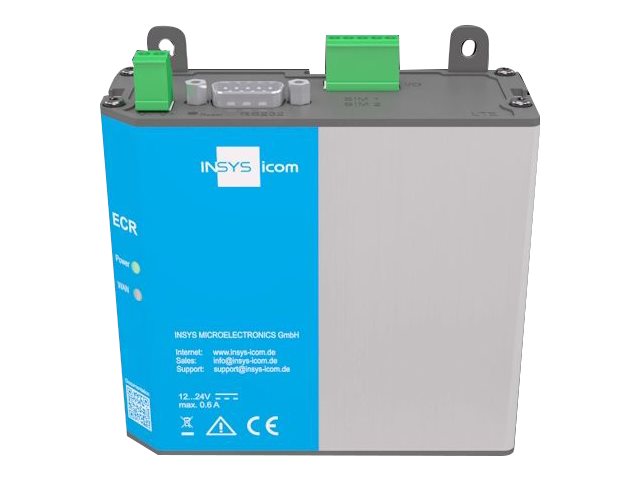
INSYS icom ECR-EW300 WLAN/LAN-to-LAN-Router VPN 2xEthernetkompaktes, flexibel montierbares Gehäuse / sichere Fernwartung / Montage auf DIN-Hutschienen, Wandmontage möglich / 1x SMA-Antennenanschluß, Dual-Sim, 4G/LTE-kompatibel / Gehärtetes Router-Betriebssystem646,91 €*Versand: 6,99 €Sichere Weiterleitung zum Anbieter
-
Winter, Romy: Wurzeln, Flügel, WLAN?Wurzeln, Flügel, WLAN? , Was Teenager wirklich brauchen - bedürfnisorientiert durch die Pubertät , Sport-Nockenwellen > Chiptuning & Motortuning , Erscheinungsjahr: 20240925, Produktform: Kartoniert, Autoren: Winter, Romy, Seitenzahl/Blattzahl: 256, Abbildungen: Durchgehend zweifarbig, Keyword: 2024; attachment parenting; autonomie; bedürfnisorientiert; buch; bücher; das herz der familie; drogen; eltern; elternrolle; entwicklung; erste liebe; erziehung; familienalltag; gehirn; gesundheit; hilflos; jesper juul; jugendliche; krisenfest. das resilienzbuch für familien; körper verstehen; magersucht; miteinander; mobbing; neuerscheinung; psychologie; pubertier; pubertät; pubertät - wenn erziehen nicht mehr geht; ratgeber; schutz; selbstbestimmt; streiten; stress; teenager; trotzphase; unabhängig; unterstützung; verstehen; zugang finden, Fachschema: Kind / Erziehung~Beziehung (psychologisch, sozial)~Hilfe / Lebenshilfe~Lebenshilfe, Fachkategorie: Ratgeber: Familie und Partnerschaft~Selbsthilfe und Persönlichkeitsentwicklung, Warengruppe: HC/Ratgeber Lebensführung allgemein, Fachkategorie: Ratgeber: Eltern, UNSPSC: 49019900, Warenverzeichnis für die Außenhandelsstatistik: 49019900, Verlag: Kösel-Verlag, Verlag: Kösel-Verlag, Verlag: Ksel, Produktverfügbarkeit: 02, Länge: 215, Breite: 135, Höhe: 21, Gewicht: 309, Produktform: Klappenbroschur, Genre: Sachbuch/Ratgeber, Genre: Sachbuch/Ratgeber,20,00 €*Versand: 0,00 €Sichere Weiterleitung zum Anbieter
-
Wo finde ich die WLAN Router Einstellungen?
Die WLAN Router Einstellungen können in der Regel über eine Web-Oberfläche aufgerufen werden. Dazu musst du die IP-Adresse deines Routers in die Adresszeile deines Browsers eingeben. Diese IP-Adresse findest du meist auf einem Aufkleber auf der Rückseite des Routers oder in der Bedienungsanleitung. Nachdem du die IP-Adresse eingegeben hast, wirst du aufgefordert, dich mit einem Benutzernamen und Passwort anzumelden. In den Einstellungen kannst du dann unter anderem das WLAN Passwort ändern, die Sicherheitseinstellungen anpassen oder die Netzwerkkonfiguration überprüfen. **
-
Stört die LAN-Verbindung zum Router die WLAN-Verbindung anderer Geräte?
Nein, die LAN-Verbindung zum Router beeinflusst normalerweise nicht die WLAN-Verbindung anderer Geräte. LAN und WLAN sind separate Netzwerke, die unabhängig voneinander funktionieren. Solange der Router über ausreichend Bandbreite verfügt, sollten beide Verbindungen gleichzeitig und ohne Störungen genutzt werden können. **
-
Wo finde ich WLAN Einstellungen?
Um die WLAN Einstellungen zu finden, musst du normalerweise auf die Einstellungen deines Geräts zugreifen. Dies kann je nach Gerätetyp variieren, aber in der Regel findest du die WLAN Einstellungen unter dem Menüpunkt "Netzwerk" oder "Verbindungen". Dort kannst du WLAN aktivieren, nach verfügbaren Netzwerken suchen, ein Netzwerk auswählen und gegebenenfalls das Passwort eingeben. Wenn du spezifischere Einstellungen vornehmen möchtest, wie z.B. die IP-Adresse ändern oder ein VPN einrichten, findest du diese Optionen normalerweise unter den erweiterten WLAN Einstellungen. **
-
Sind die WLAN-Einstellungen verschwunden?
Es ist möglich, dass die WLAN-Einstellungen aufgrund eines technischen Problems oder einer fehlerhaften Konfiguration verschwunden sind. Es könnte auch sein, dass das WLAN-Modul oder der Treiber nicht richtig funktioniert. Es kann hilfreich sein, das Gerät neu zu starten oder die WLAN-Einstellungen zurückzusetzen, um das Problem zu beheben. **
Ähnliche Suchbegriffe für WLAN-Einstellungen
-
Telekom Speedport 7 Wi-Fi 7 WLAN-Router + Speedport 7 WLAN-Verstärker WLAN-BundleMesh-Bundle aus Router und WLAN-Repeater / Wi-Fi 7; abwärtskompatibel, mit Magenta-App konfigurierbar / Router: 1x WAN, 3x GB-LAN; Repeater: 1x GB-LAN / Lieferumfang: 1x Router, 1x Mesh-Repeater / schnelles Wifi7 für hohe Durchsatzraten273,90 €*Versand: 0,00 €Sichere Weiterleitung zum Anbieter
-
HiLook IKS-2044BTH-PH/W LAN, WLAN IP Netzwerk-VideorecorderDas HiLook EasyLink WLAN Kit (Artikelnummer: IKS-2044BTH-PH/W) ist ein umfassendes Überwachungssystem, das aus einer 4-MP-Bulletkamera, einer 4-MP-PT-Turretkamera sowie einem WiFi-NVS besteht. Die beiden Kameras übertragen ihre Videodaten drahtlos an den Network Video Server (NVS), der als zentrale Aufzeichnungseinheit dient. Der NVS wird per RJ45-Kabel oder alternativ über WLAN mit dem Heimnetzwerk verbunden. Über den angeschlossenen Router erhält das System Internetzugang, sodass Live-Streams und gespeicherte Aufnahmen jederzeit über die HiLookVision App abrufbar sind. Die Integration erfolgt komfortabel, da das Pairing neuer Kameras automatisch per QR-Code-Scan möglich ist. Der Wi-Fi NVS (NVR-104H-S/W) unterstützt zwei drahtlos gekoppelte Kameras und ermöglicht Aufzeichnung und Wiedergabe in bis zu 6 MP bei H.265/H.264-Kompression. Er verfügt über einen microSD-Slot für Speicherkarten bis zu 512 GB. Über die HiLookVision App stehen Live-Ansicht, Wiedergabe und Zwei-Wege-Audio zur Verfügung. Neben WLAN ist auch ein LAN-Anschluss vorhanden, und ein SIM-Steckplatz ermöglicht den Betrieb unabhängig vom Heimnetzwerk. Die Stromversorgung erfolgt über 12 V DC, ein 230-V-Netzteil ist im Lieferumfang enthalten. Die 4-MP-WLAN-Bulletkamera für den Außenbereich ist mit einem 1/2.7" Progressive Scan CMOS Sensor und einem 2,8-mm-Objektiv (F1.6) ausgestattet. Sie bietet eine IR-Nachtsichtreichweite von bis zu 30 Metern mit Smart-IR-Technologie. Die intelligente Bewegungserkennung138,80 €*Versand: 5,95 €Sichere Weiterleitung zum Anbieter
-
Wo finde ich beim Samsung Smart TV die WLAN-Router-Einstellungen?
Die WLAN-Router-Einstellungen finden Sie normalerweise in den Netzwerkeinstellungen Ihres Samsung Smart TVs. Gehen Sie dazu auf das Menü, wählen Sie Einstellungen und dann Netzwerk. Dort sollten Sie die Option finden, um die WLAN-Router-Einstellungen zu konfigurieren. **
-
Wurde das WiFi-Netzwerk erkannt, obwohl die WLAN-Einstellungen zurückgesetzt wurden?
Wenn die WLAN-Einstellungen zurückgesetzt wurden, werden normalerweise alle Netzwerkeinstellungen gelöscht, einschließlich der gespeicherten WLAN-Netzwerke. In diesem Fall sollte das WiFi-Netzwerk nicht erkannt werden, es sei denn, es handelt sich um ein öffentliches Netzwerk oder ein Netzwerk, das zuvor manuell erkannt und verbunden wurde. **
-
Wo finde ich meine WLAN Einstellungen?
Um deine WLAN-Einstellungen zu finden, musst du zuerst auf die Einstellungen deines Geräts gehen. Dort solltest du einen Abschnitt namens "Netzwerk" oder "Verbindungen" finden. In diesem Abschnitt findest du die Option für WLAN-Einstellungen. Klicke darauf, um eine Liste der verfügbaren WLAN-Netzwerke anzuzeigen. Dort kannst du dein Netzwerk auswählen, dich verbinden und gegebenenfalls auch weitere Einstellungen vornehmen. **
-
Wie kann ich einen OpenWrt-Router mit WLAN-Verbindung einrichten, um ein eigenes WLAN-Netzwerk zu erstellen?
Um einen OpenWrt-Router mit WLAN-Verbindung einzurichten, musst du zuerst die OpenWrt-Firmware auf deinem Router installieren. Dann kannst du über die Benutzeroberfläche des Routers auf die Einstellungen zugreifen und ein neues WLAN-Netzwerk erstellen. Du kannst den Netzwerknamen (SSID) und das Passwort festlegen und auch andere Einstellungen wie die Verschlüsselungsmethode und den Kanal auswählen. **
* Alle Preise verstehen sich inklusive der gesetzlichen Mehrwertsteuer und ggf. zuzüglich Versandkosten. Die Angebotsinformationen basieren auf den Angaben des jeweiligen Shops und werden über automatisierte Prozesse aktualisiert. Eine Aktualisierung in Echtzeit findet nicht statt, so dass es im Einzelfall zu Abweichungen kommen kann. ** Hinweis: Teile dieses Inhalts wurden von KI erstellt.